
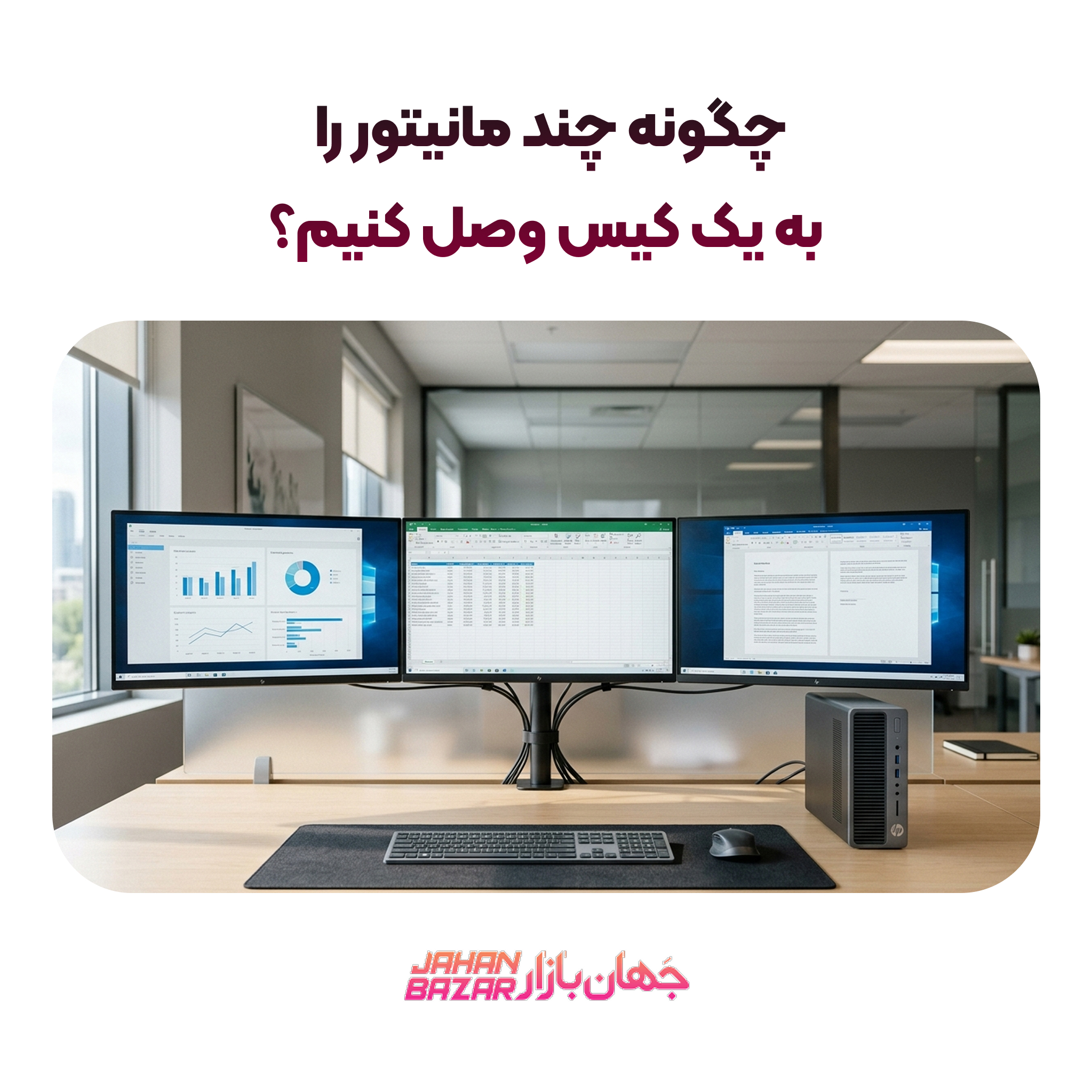
اتصال چند مانیتور به کامپیوتر یعنی استفاده همزمان از دو یا چند نمایشگر روی یک سیستم برای افزایش فضای کاری، مدیریت بهتر پنجرهها و بالا بردن بهرهوری. این قابلیت در بسیاری از کامپیوترهای اداری، کیسهای استوک، سیستمهای خانگی و ورکاستیشنها قابل انجام است؛ اما تعداد مانیتورهای قابل پشتیبانی به کارت گرافیک، گرافیک داخلی پردازنده، تعداد خروجی تصویر، تنظیمات BIOS و نوع کابل یا تبدیل بستگی دارد.
استفاده از چند مانیتور فقط مخصوص سیستمهای حرفهای یا گیمینگ نیست. بسیاری از کیسهای استوک، مخصوصاً مدلهایی که خروجیهای DisplayPort، HDMI یا VGA دارند، میتوانند حداقل از دو مانیتور پشتیبانی کنند.
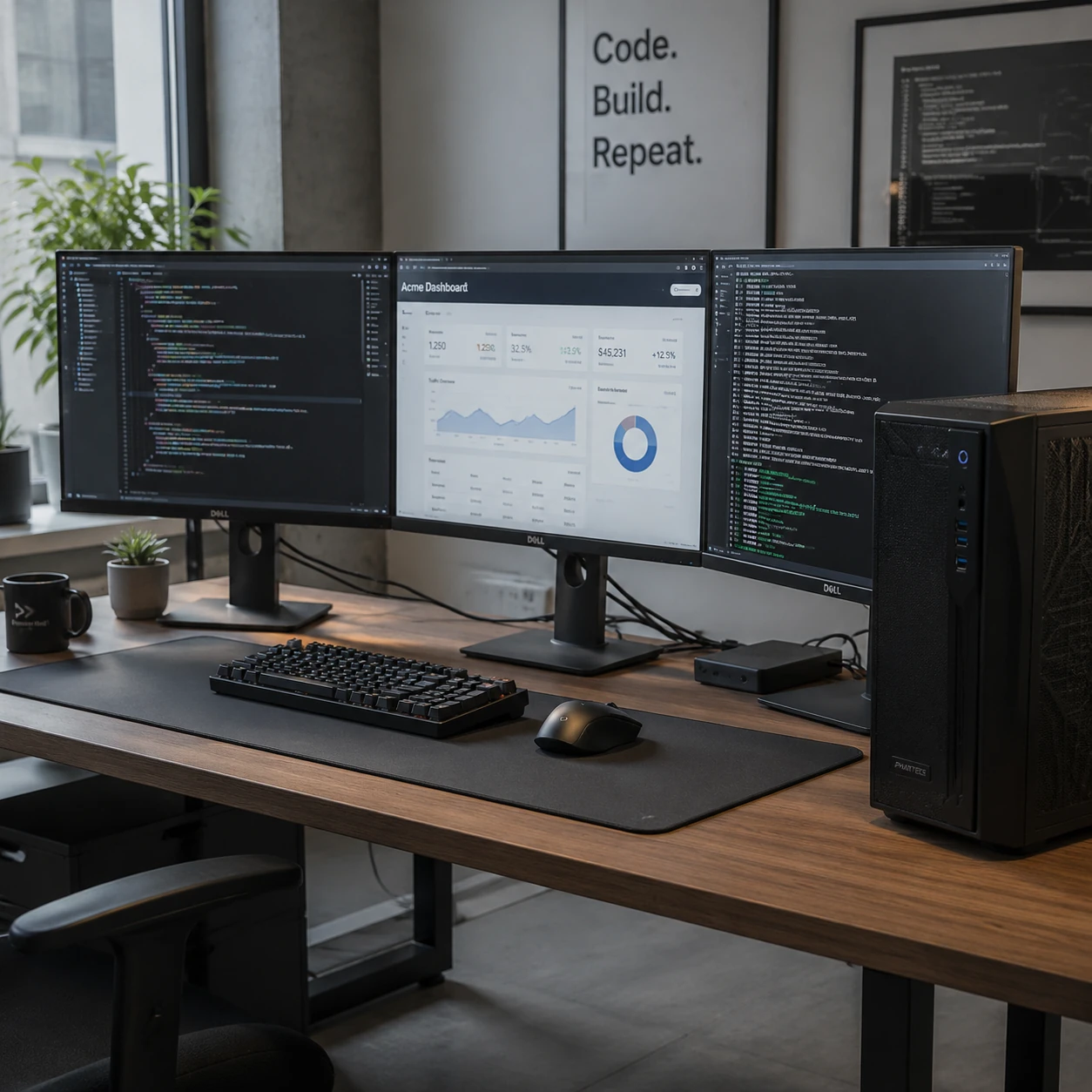
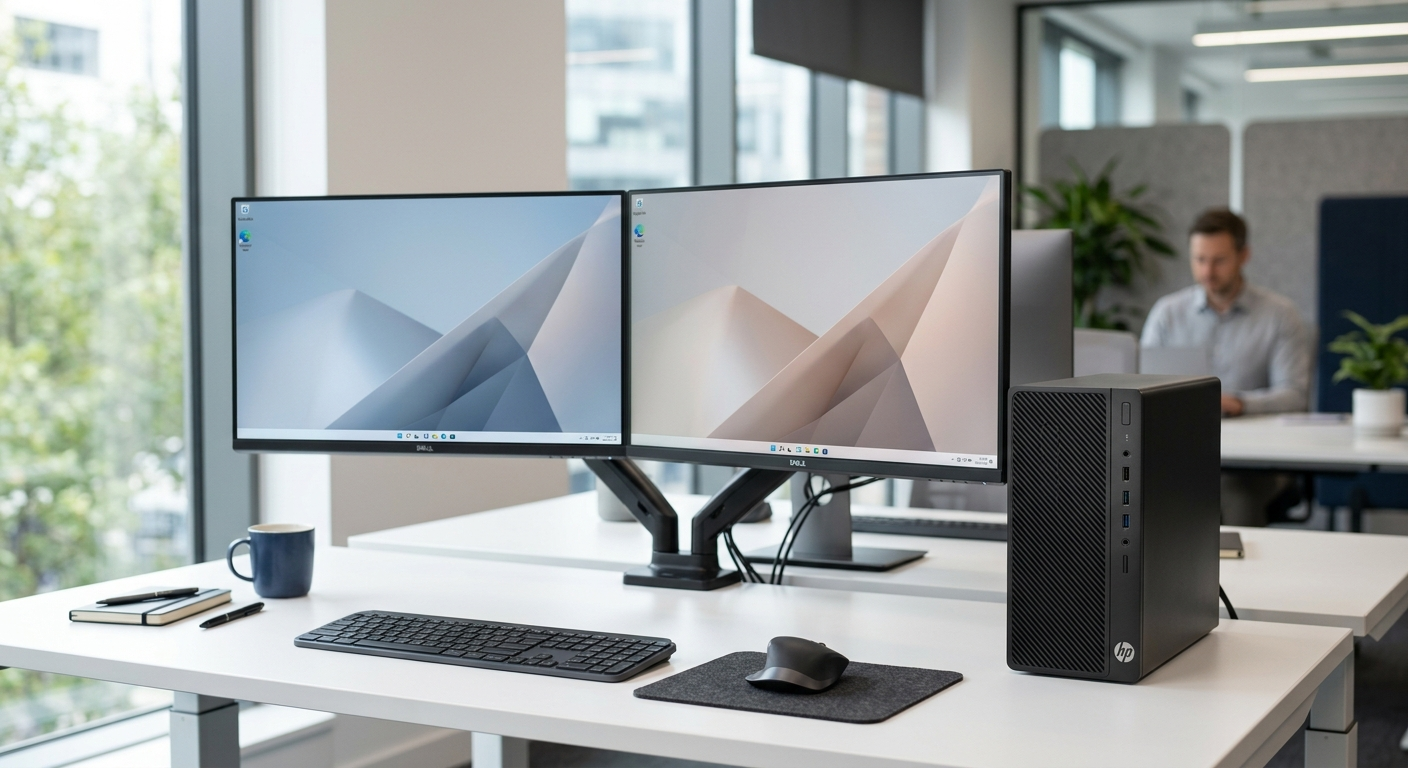
اتصال چند مانیتور به کامپیوتر در کیسهای استوک HP EliteDesk و HP ProDesk معمولاً بهسادگی امکانپذیر است. در بسیاری از مدلها میتوان 2 مانیتور را بدون مشکل و در برخی مدلها حتی 3 یا 4 مانیتور را نیز با تنظیمات درست یا افزودن کارت گرافیک مناسب راهاندازی کرد.
📌 اتصال چند مانیتور به کامپیوتر چیست؟
اتصال چند مانیتور به کامپیوتر به حالتی گفته میشود که یک سیستم بتواند تصویر را روی چند نمایشگر بهصورت همزمان نمایش دهد. این نمایشگرها میتوانند تصویر یکسان داشته باشند یا فضای دسکتاپ را گسترش دهند.
در ویندوز معمولاً سه حالت اصلی وجود دارد:
Duplicate: نمایش تصویر یکسان روی همه مانیتورها
Extend: گسترش دسکتاپ بین چند مانیتور
Second screen only: نمایش تصویر فقط روی مانیتور دوم
✅ برای بیشتر کاربران، بهترین حالت Extend است؛ چون فضای کاری بیشتری ایجاد میکند.
⭐ چرا استفاده از چند مانیتور مفید است؟
استفاده از چند مانیتور باعث میشود بدون نیاز به جابهجایی مداوم بین پنجرهها، چند برنامه را همزمان ببینید و مدیریت کنید.
✅ مهمترین مزایای چند مانیتور
- 🚀 افزایش سرعت کار
- 📊 مشاهده همزمان چند نرمافزار
- 💻 مناسب برای برنامهنویسی
- 📈 مناسب برای ترید و تحلیل بازار
- 🧾 کاربردی برای حسابداری و امور اداری
- 🎬 کمک به ادیت ویدیو و تصویر
- 🖥️ مدیریت راحتتر پنجرهها
- 👀 کاهش نیاز به Alt + Tab مداوم
اگر قصد دارید دو یا سه نمایشگر را کنار هم استفاده کنید، قبل از خرید بهتر است بهترین مدل های برای خرید مانیتور استوک را بررسی کنید.
مزایای اصلی
- افزایش بهرهوری
- کاهش جابهجایی بین پنجرهها
- مدیریت بهتر اطلاعات
- تمرکز بیشتر در کارهای چندوظیفهای
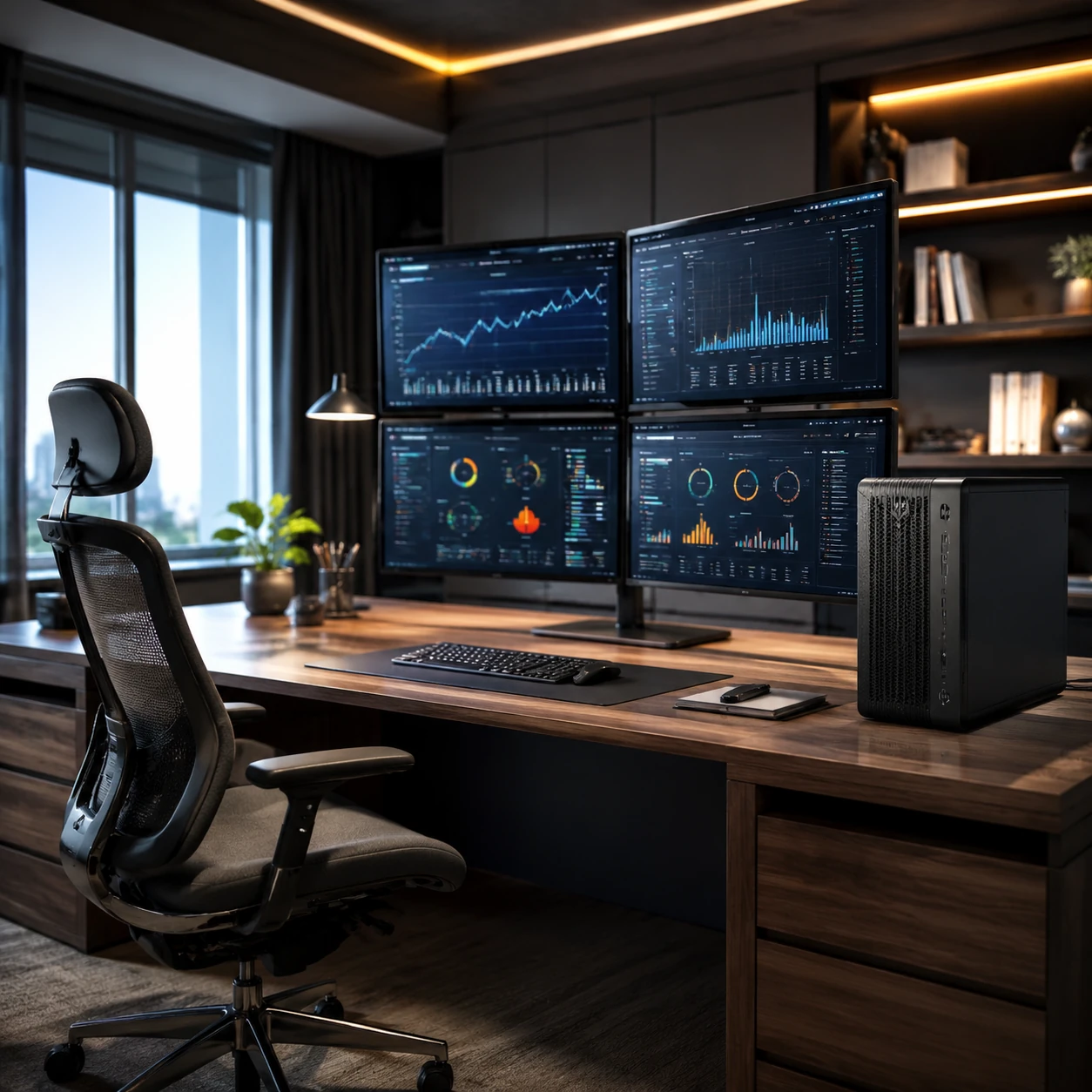
🎯 اتصال چند مانیتور برای چه کسانی مناسب است؟
استفاده از چند نمایشگر برای کاربران مختلف کاربرد دارد:
| گروه کاربری | کاربرد چند مانیتور |
|---|---|
| تریدرها | نمایش نمودارها، واچلیست و پلتفرم معاملاتی |
| برنامهنویسان | کدنویسی در یک مانیتور، تست در مانیتور دیگر |
| حسابداران | کار همزمان با اکسل، نرمافزار حسابداری و اسناد |
| کاربران اداری | مدیریت ایمیل، مرورگر، فایلها و نرمافزارها |
| طراحان و تدوینگران | تایملاین، پیشنمایش و ابزارها در نمایشگر جداگانه |
| مانیتورینگ | کنترل دوربین، سرور، داشبورد یا سیستم نظارتی |
🧩 چه عواملی تعداد مانیتورهای قابل اتصال را مشخص میکند؟
تعداد مانیتورهایی که میتوانید به یک کامپیوتر وصل کنید، فقط به تعداد پورتهای پشت کیس بستگی ندارد. چند عامل مهم در این موضوع نقش دارند.
اگر قرار است چند مانیتور را ساعتهای طولانی استفاده کنید، بهتر است قبل از خرید نگاهی به انواع پایه در مانیتورهای استوک داشته باشید.
۱. 🎮 نوع کارت گرافیک یا گرافیک داخلی
هر سیستم ممکن است یکی از این حالتها را داشته باشد:
- گرافیک داخلی پردازنده (آنبرد)
- کارت گرافیک مجزا یا اختصاصی / Dedicated GPU
- ترکیب گرافیک داخلی و کارت گرافیک مجزا
در بسیاری از کامپیوترهای اداری، گرافیک داخلی Intel برای اتصال یک یا دو مانیتور کافی است. اما برای اتصال سه مانیتور یا بیشتر معمولاً نیاز به کارت گرافیک مناسبتر وجود دارد.
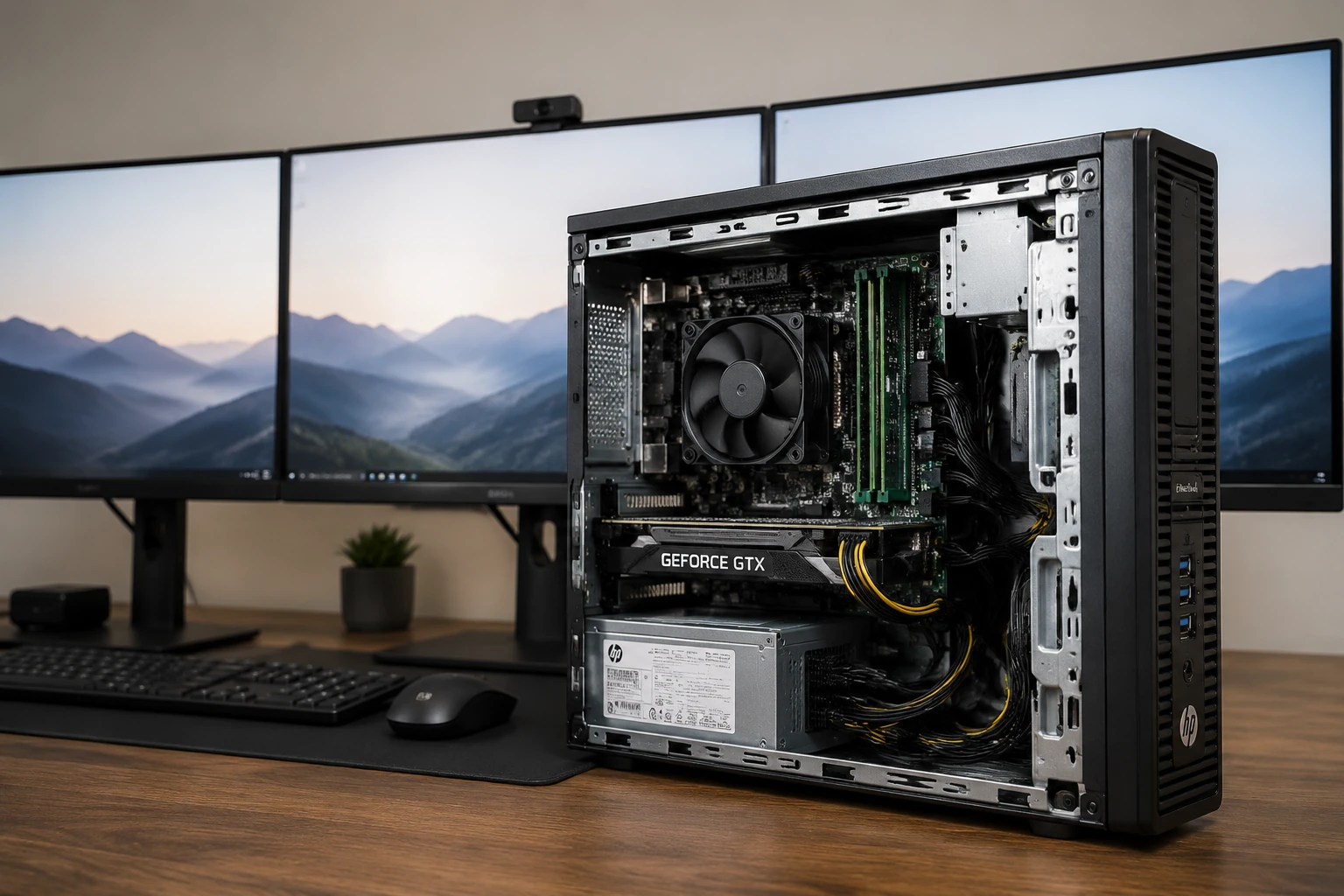
۲. 🔌 تعداد و نوع خروجی تصویر
پورتهای تصویر رایج شامل موارد زیر هستند:
| پورت | کاربرد | نکته مهم |
|---|---|---|
| HDMI | رایج در مانیتورهای جدید | مناسب برای تصویر و صدا |
| DisplayPort | رایج در کیسهای اداری و حرفهای | مناسب برای چند مانیتور |
| VGA | قدیمیتر | کیفیت پایینتر نسبت به HDMI و DP |
| DVI | نیمهقدیمی | هنوز در برخی کارتها وجود دارد |
| USB-C Display | در برخی سیستمهای جدید | باید از خروجی تصویر پشتیبانی کند |
📌 نکته مهم:
وجود چند پورت تصویر همیشه به معنی پشتیبانی همزمان از چند مانیتور نیست. باید بررسی شود که GPU واقعاً چند نمایشگر همزمان را پشتیبانی میکند.
۳. ⚙️ محدودیت خود GPU
هر کارت گرافیک یا گرافیک داخلی محدودیت مشخصی دارد. مثلاً:
- بعضی GPUها فقط ۲ مانیتور را پشتیبانی میکنند.
- بعضی مدلها از ۳ مانیتور پشتیبانی میکنند.
- کارتهای حرفهایتر میتوانند ۴ مانیتور یا بیشتر را راهاندازی کنند.
۴. 🧠 تنظیمات BIOS
در بعضی سیستمها، اگر کارت گرافیک مجزا نصب شود، گرافیک داخلی بهصورت خودکار غیرفعال میشود. در چنین حالتی، خروجیهای تصویر مادربرد دیگر فعال نیستند.
برای استفاده همزمان از گرافیک داخلی و کارت گرافیک، ممکن است لازم باشد در BIOS گزینههایی مانند موارد زیر فعال شوند:
- iGPU Multi-Monitor
- Integrated Graphics
- Internal Graphics
- Multi Display
⚠️ نام این گزینهها بسته به برند مادربرد یا سیستم متفاوت است.
۵. 🔁 نوع کابل و تبدیل
گاهی مشکل از سیستم نیست، بلکه از کابل یا مبدل است.
مثلاً برای تبدیل DisplayPort به HDMI در بیشتر رزولوشنها و حالتهای معمول، تبدیلهای معمولی یا Passive هم کار میکنند؛ اما در برخی شرایط ممکن است نیاز به مبدل Active باشد.
چه زمانی ممکن است مبدل Active لازم شود؟
- وقتی کارت گرافیک از تبدیل Passive پشتیبانی نکند
- وقتی چند خروجی همزمان استفاده میشود
- وقتی مانیتور شناسایی نمیشود
- در برخی ترکیبهای خاص DisplayPort به HDMI
- برای رزولوشنها یا نرخ نوسازی بالاتر
✅ بنابراین نمیتوان گفت همیشه مبدل Active لازم است؛ اما در عیبیابی چند مانیتور، یکی از گزینههای مهم محسوب میشود.
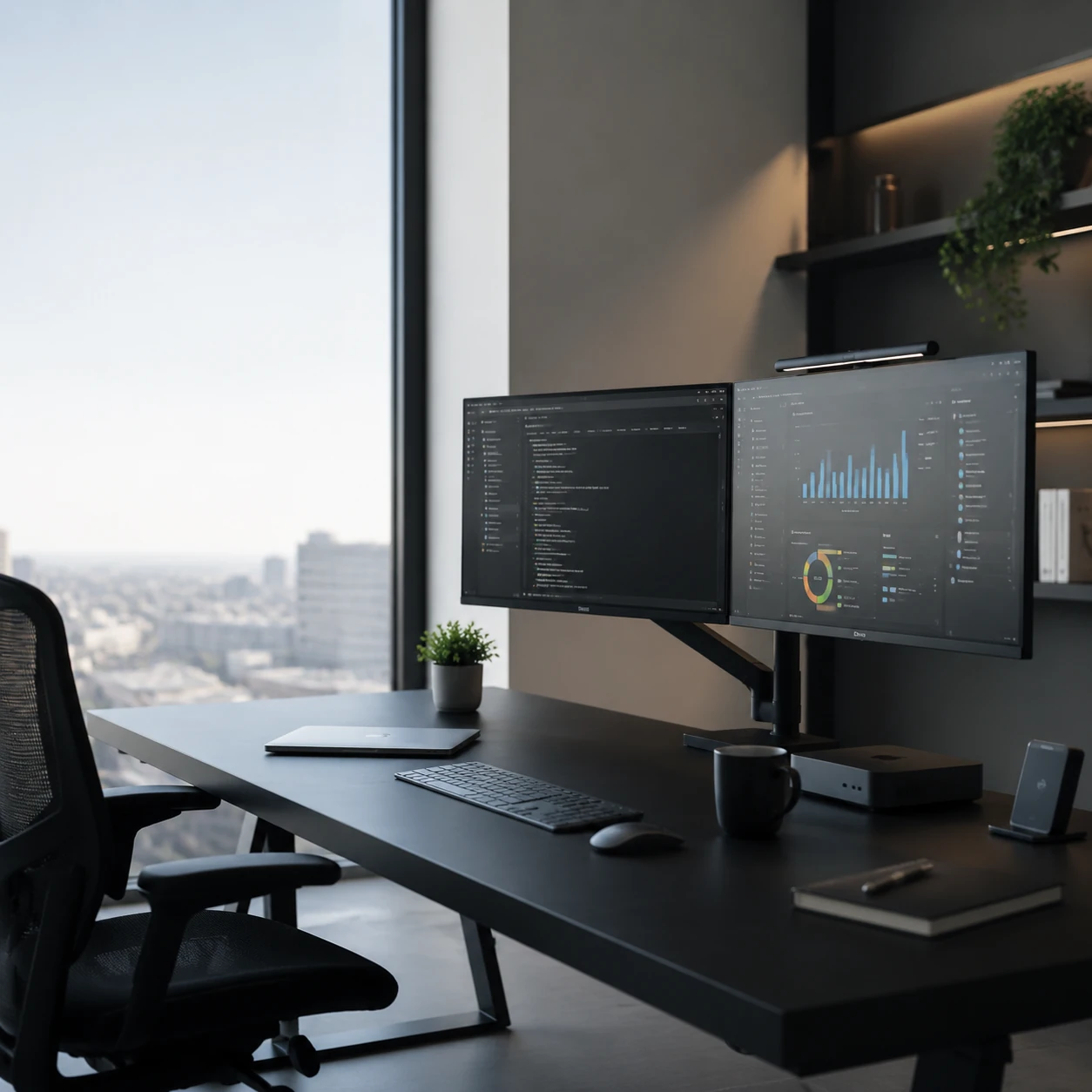
🖥️ اتصال دو مانیتور به کامپیوتر
اتصال دو مانیتور معمولاً سادهترین و رایجترین حالت است. بسیاری از کیسهای اداری، خانگی و استوک با گرافیک داخلی یا کارت گرافیک ساده میتوانند دو مانیتور را راهاندازی کنند.
مراحل انجام کار:
- 🔍 پورتهای پشت کیس را بررسی کنید
- 🔌 هر مانیتور را با کابل مناسب وصل کنید
- 💻 وارد تنظیمات Display در ویندوز شوید
- 🧩 حالت نمایش را روی Extend قرار دهید
- 📐 ترتیب مانیتورها را تنظیم کنید
اگر هدف شما استفاده از چند مانیتور برای نرمافزارهای مالی و تجاری است، مقاله مانیتور استوک مناسب برای حسابداری و فروشگاه میتواند انتخاب را سادهتر کند.
تنظیمات در ویندوز
برای تنظیم چند مانیتور در ویندوز:
Right Click on Desktop » Display Settings » Multiple Displays » Extend these displays
یا در ویندوز فارسی:
کلیک راست روی دسکتاپ » تنظیمات نمایشگر » چند نمایشگر » گسترش این نمایشگرها
📦 باکس نکته مهم
✅ نکته کاربردی:
اگر دو مانیتور وصل کردید اما تصویر فقط روی یکی نمایش داده میشود، ابتدا کلیدهای Windows + P را بزنید و حالت Extend را انتخاب کنید.
🖥️🖥️🖥️ اتصال سه مانیتور به کامپیوتر
اتصال سه مانیتور نسبت به دو مانیتور کمی حساستر است. در این حالت باید حتماً بررسی شود که گرافیک سیستم از سه خروجی همزمان پشتیبانی میکند یا نه.
روش اول: استفاده از کارت گرافیک سه خروجی
بهترین و پایدارترین روش برای راهاندازی سه مانیتور، استفاده از کارت گرافیکی است که بهصورت رسمی از ۳ نمایشگر همزمان پشتیبانی کند.
برخی کارتهای مناسب برای سه مانیتور
| کارت گرافیک | تعداد خروجی رایج | مناسب برای |
|---|---|---|
| Nvidia Quadro P400 | 3 خروجی mini DisplayPort | اداری، ترید، مانیتورینگ |
| Nvidia T400 | 3 خروجی mini DisplayPort | چند مانیتور سبک و پایدار |
| Nvidia Quadro P600 | تا 4 خروجی mini DisplayPort | چند مانیتور حرفهایتر |
| AMD Radeon Pro WX 2100 | معمولاً چند خروجی | کار اداری و گرافیکی سبک |
| AMD Radeon Pro WX 3100 | چند خروجی | چند مانیتور و کار حرفهای سبک |
✅ برای بیشتر کاربران اداری، تریدرها و برنامهنویسان، کارتهایی مثل Quadro P400 یا T400 انتخابهای بسیار خوبی هستند.
روش دوم: استفاده همزمان از گرافیک داخلی و کارت گرافیک
در بعضی سیستمها میتوان دو مانیتور را به خروجیهای مادربرد و یک مانیتور را به کارت گرافیک وصل کرد.
اما این روش همیشه تضمینی نیست، چون به موارد زیر بستگی دارد:
- مدل مادربرد
- تنظیمات BIOS
- پشتیبانی پردازنده از گرافیک داخلی
- درایور گرافیک
- محدودیت برند سیستم
📌 اگر این روش کار نکرد، بهترین راه استفاده از کارت گرافیک چند خروجی است.
اگر برای ترید نیاز به مانیتور مناسب دارید، «راهنمای خرید مانیتور استوک برای تریدینگ» به شما کمک میکند.
روش سوم: استفاده از DisplayPort MST
بعضی سیستمها و مانیتورها از قابلیتی به نام MST یا Multi-Stream Transport پشتیبانی میکنند. با MST میتوان چند مانیتور را از طریق DisplayPort به شکل زنجیرهای یا با هاب MST وصل کرد.
اما این روش نیازمند شرایط خاص است:
- کارت گرافیک باید MST را پشتیبانی کند
- مانیتورها یا هاب MST باید سازگار باشند
- پهنای باند DisplayPort کافی باشد
- رزولوشن و نرخ نوسازی مانیتورها محدودیت ایجاد نکند
⚠️ برای کاربران عمومی، استفاده از کارت گرافیک چند خروجی معمولاً سادهتر و مطمئنتر است.
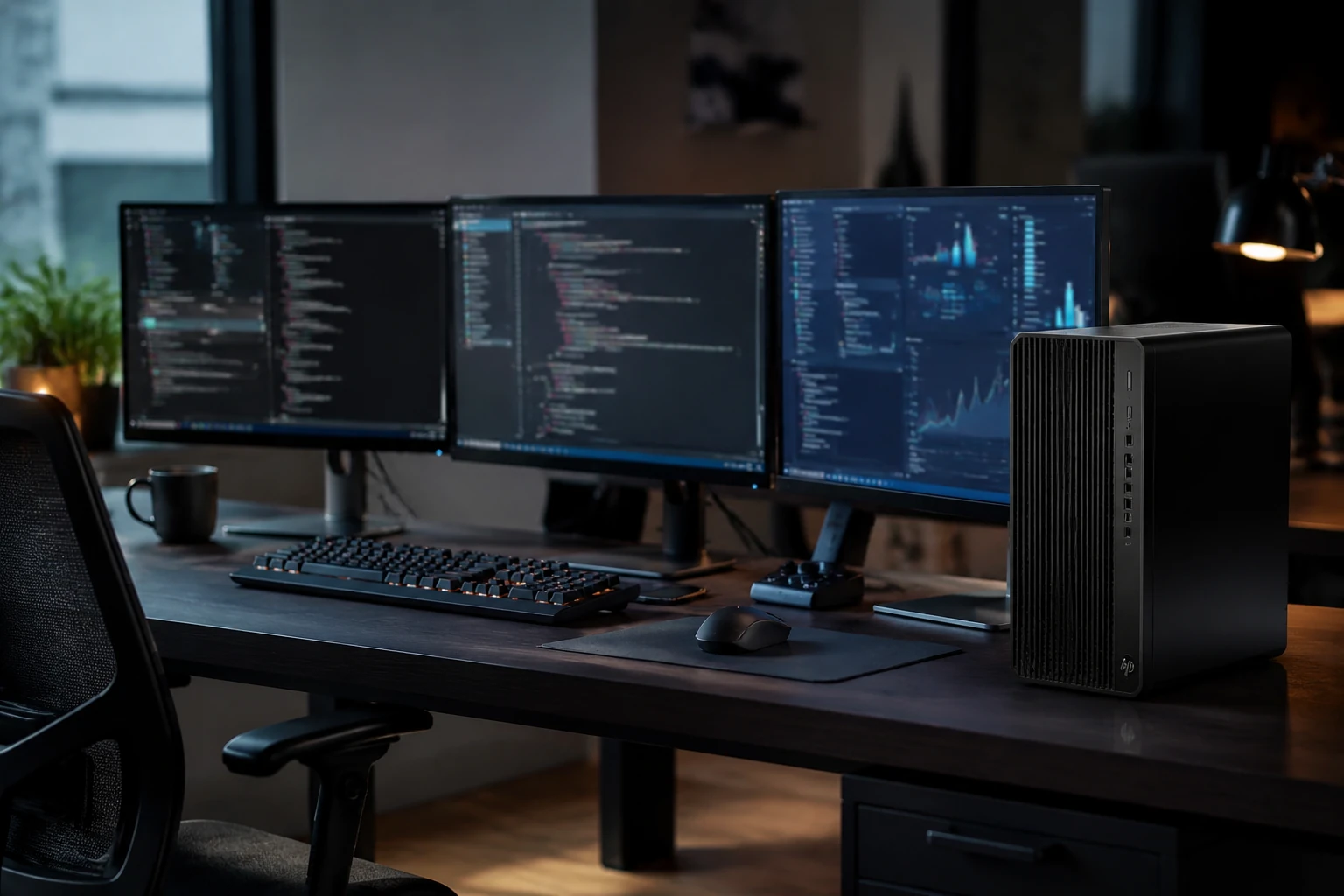
🖥️🖥️🖥️🖥️ اتصال چهار مانیتور به کامپیوتر
برای اتصال چهار مانیتور معمولاً باید از کارت گرافیک مناسب استفاده کنید. همه کارتهای گرافیک توانایی پشتیبانی از چهار خروجی همزمان را ندارند.
برخی کارتهای مناسب برای چهار مانیتور
| کارت گرافیک | تعداد خروجی | توضیح |
|---|---|---|
| Quadro P600 | تا 4 خروجی | گزینه مناسب برای چند مانیتور |
| Quadro P620 | تا 4 خروجی | کممصرف و پایدار |
| Nvidia T600 | معمولاً 4 خروجی | گزینه جدیدتر و قدرتمندتر |
| برخی Radeon Proها | 4 خروجی یا بیشتر | مناسب کار حرفهای و اداری |
✅ اگر هدف فقط نمایش تصویر، کار اداری، ترید یا برنامهنویسی است، معمولاً نیازی به کارت گرافیک گیمینگ گرانقیمت ندارید.
❌ آیا GT 1030 برای سه مانیتور مناسب است؟
در بیشتر مدلهای GT 1030، کارت فقط از دو مانیتور همزمان پشتیبانی میکند. حتی اگر روی کارت دو خروجی وجود داشته باشد، معمولاً برای استفاده سهمانیتوره انتخاب مناسبی نیست.
نتیجه:
| کارت | مناسب برای ۲ مانیتور | مناسب برای ۳ مانیتور |
|---|---|---|
| GT 1030 | ✅ بله | ❌ معمولاً خیر |
| Quadro P400 | ✅ بله | ✅ بله |
| Nvidia T400 | ✅ بله | ✅ بله |
| Quadro P600 / P620 | ✅ بله | ✅ بله، حتی تا ۴ مانیتور |
📌 اگر هدف شما اتصال سه مانیتور است، بهتر است سراغ کارتهایی بروید که از ابتدا برای چند نمایشگر طراحی شدهاند.
🧠 آیا هر کامپیوتری از چند مانیتور پشتیبانی میکند؟
پاسخ کوتاه: نه همیشه.
بسیاری از کامپیوترها میتوانند از دو مانیتور پشتیبانی کنند، اما اتصال سه یا چهار مانیتور به سختافزار مناسب نیاز دارد.
جدول راهنمای سریع تعداد مانیتور
| وضعیت سیستم | تعداد مانیتور احتمالی |
|---|---|
| یک خروجی تصویر فعال | ۱ مانیتور |
| دو خروجی تصویر فعال روی مادربرد | معمولاً ۲ مانیتور |
| گرافیک داخلی قویتر با چند خروجی | ۲ تا ۳ مانیتور، بسته به مدل |
| کارت گرافیک دو خروجی | معمولاً ۲ مانیتور |
| کارت گرافیک سه خروجی حرفهای | ۳ مانیتور |
| کارت گرافیک چهار خروجی | ۴ مانیتور |
| ترکیب گرافیک داخلی + اختصاصی | ممکن است ۳ مانیتور یا بیشتر، بسته به BIOS |
🔌 نکات مهم درباره کابلها و تبدیلها
برای راهاندازی پایدار چند مانیتور، کابل و تبدیل اهمیت زیادی دارد.
بهترین انتخاب کابل برای چند مانیتور
| نوع اتصال | پیشنهاد |
|---|---|
| DisplayPort به DisplayPort | بهترین و پایدارترین حالت |
| HDMI به HDMI | مناسب و رایج |
| DisplayPort به HDMI | مناسب، اما تبدیل باکیفیت |
| VGA | فقط در صورت اجبار |
| DVI | قابل استفاده، اما قدیمیتر |
⚠️ مشکلات رایج مبدلهای بیکیفیت
- قطع و وصل شدن تصویر
- شناسایی نشدن مانیتور
- محدود شدن رزولوشن
- پرش تصویر
- عدم نمایش تصویر بعد از Sleep
- مشکل در Extend کردن نمایشگرها
✅ بهتر است برای چند مانیتور از کابل یا تبدیل استاندارد و باکیفیت استفاده شود.
⚙️ تنظیمات مهم در ویندوز برای چند مانیتور
بعد از اتصال مانیتورها، وارد تنظیمات Display شوید.
مراحل تنظیم:
- روی دسکتاپ راستکلیک کنید
- گزینه Display Settings را انتخاب کنید
- روی Detect بزنید
- مانیتورها را Drag کنید و ترتیب آنها را بچینید
- گزینه Extend these displays را انتخاب کنید
- رزولوشن هر مانیتور را تنظیم کنید
- مانیتور اصلی را با گزینه Make this my main display مشخص کنید
✅ تنظیم پیشنهادی برای اکثر کاربران:
حالت نمایش را روی Extend قرار دهید، مانیتور وسط یا اصلی را بهعنوان Main Display انتخاب کنید و رزولوشن هر مانیتور را روی مقدار پیشنهادی ویندوز بگذارید.
🛠️ مشکل شناسایی نشدن مانیتور دوم یا سوم
اگر مانیتور دوم یا سوم شناسایی نمیشود، مراحل زیر را بررسی کنید.
چکلیست عیبیابی
| مورد بررسی | توضیح |
|---|---|
| کابل تصویر | کابل را تعویض یا تست کنید |
| تبدیل DP/HDMI | از تبدیل باکیفیت یا Active استفاده کنید |
| درایور گرافیک | آخرین نسخه درایور را نصب کنید |
| تنظیمات BIOS | گزینه Multi Display را بررسی کنید |
| پورت گرافیک | پورتهای دیگر را تست کنید |
| خود مانیتور | مانیتور را با سیستم دیگر تست کنید |
| محدودیت GPU | بررسی کنید کارت از چند نمایشگر پشتیبانی میکند |
میانبر کاربردی ویندوز
برای تغییر سریع حالت نمایش:
Windows + P
سپس یکی از گزینهها را انتخاب کنید:
- PC screen only
- Duplicate
- Extend
- Second screen only
✅ برای چند مانیتور، معمولاً گزینه Extend مناسب است.
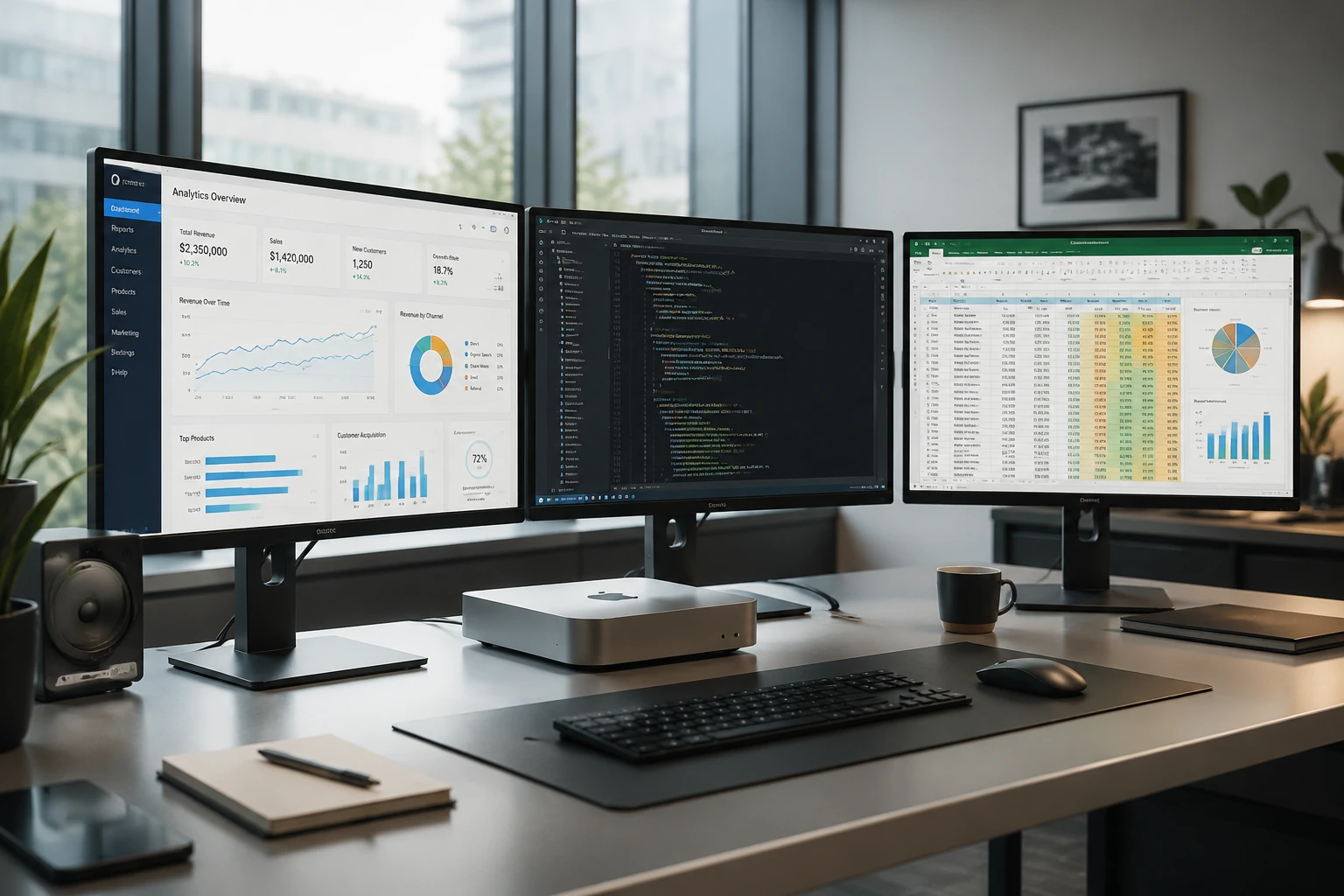
🧩 بهترین کارت گرافیک برای اتصال چند مانیتور
اگر هدف شما گیمینگ نیست و فقط میخواهید چند مانیتور برای کارهای اداری، ترید، برنامهنویسی یا مانیتورینگ داشته باشید، کارتهای کممصرف و حرفهای انتخاب بهتری هستند.
| تعداد مانیتور | پیشنهاد اقتصادی | پیشنهاد بهتر |
|---|---|---|
| ۲ مانیتور | GT 1030، گرافیک داخلی مناسب | Quadro P400 |
| ۳ مانیتور | Quadro P400 | Nvidia T400 |
| ۴ مانیتور | Quadro P600 / P620 | Nvidia T600 |
| بیشتر از ۴ مانیتور | کارتهای تخصصیتر | ترکیب چند کارت یا راهکار حرفهای |
چرا کارتهای Quadro و T-Series مناسباند؟
- ⚡ مصرف برق پایین
- 🔇 تولید گرمای کمتر
- 🧩 ابعاد مناسب برای کیسهای اداری
- 🖥️ پشتیبانی بهتر از چند مانیتور
- ✅ پایداری بالا برای کار طولانیمدت
- 💼 مناسب برای ترید، اداری و مانیتورینگ
🏢 نکته کوتاه درباره کیسهای اداری و استوک
بسیاری از کیسهای اداری و استوک برندهایی مثل HP، Dell، Lenovo برای کارهای چند مانیتوره مناسب هستند؛ اما نباید فقط بر اساس برند تصمیم گرفت.
مهمتر از برند، این موارد هستند:
- نوع پردازنده و گرافیک داخلی
- تعداد خروجی تصویر فعال
- امکان نصب کارت گرافیک
- توان پاور
- فضای داخلی کیس
- نوع اسلات PCIe
- فرمفکتور کیس؛ مثل Mini، SFF یا Tower
📌 در کیسهای SFF باید به کارتهای Low Profile توجه کنید، چون کارتهای بزرگ معمولاً داخل این کیسها جا نمیشوند.
در کیسهای SFF باید به کارتهای Low Profile توجه کنید؛ به همین دلیل بررسی کارت گرافیک مناسب مینی کیس قبل از خرید بسیار مهم است.
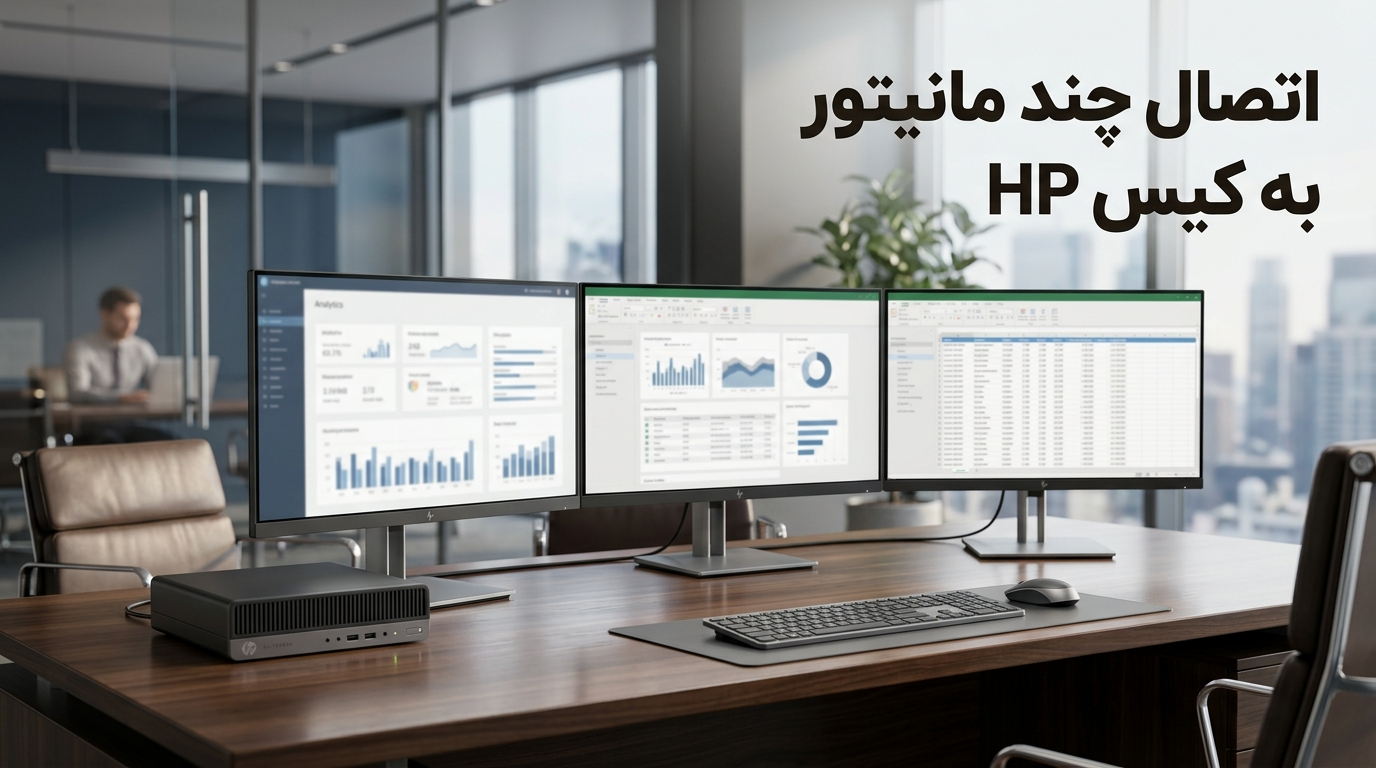
آشنایی با کیسهای HP EliteDesk و ProDesk در بازار ایران
کیسهای استوک HP در ایران معمولاً در دو خانواده پرکاربرد عرضه میشوند:
- HP EliteDesk
- HP ProDesk
این سیستمها در نسلهای مختلف مانند G1، G2، G3، G4، G5 و بالاتر موجود هستند و در فرمفکتورهای مختلف به فروش میرسند:
فرمفکتورهای رایج
- Mini / USFF (تاینی)
- SFF (مینی کیس)
- Tower / MT (تاور)
هرکدام از این مدلها از نظر تعداد پورت، فضای نصب کارت گرافیک و قابلیت ارتقا با هم تفاوت دارند.
بسیاری از کاربران قبل از خرید میپرسند HP بهتر است یا Dell؛ پاسخ کامل این سوال را در مطلب کیس استوک اچ پی بهتر است یا دل؟ کدام را انتخاب کنیم؟ آوردهایم.
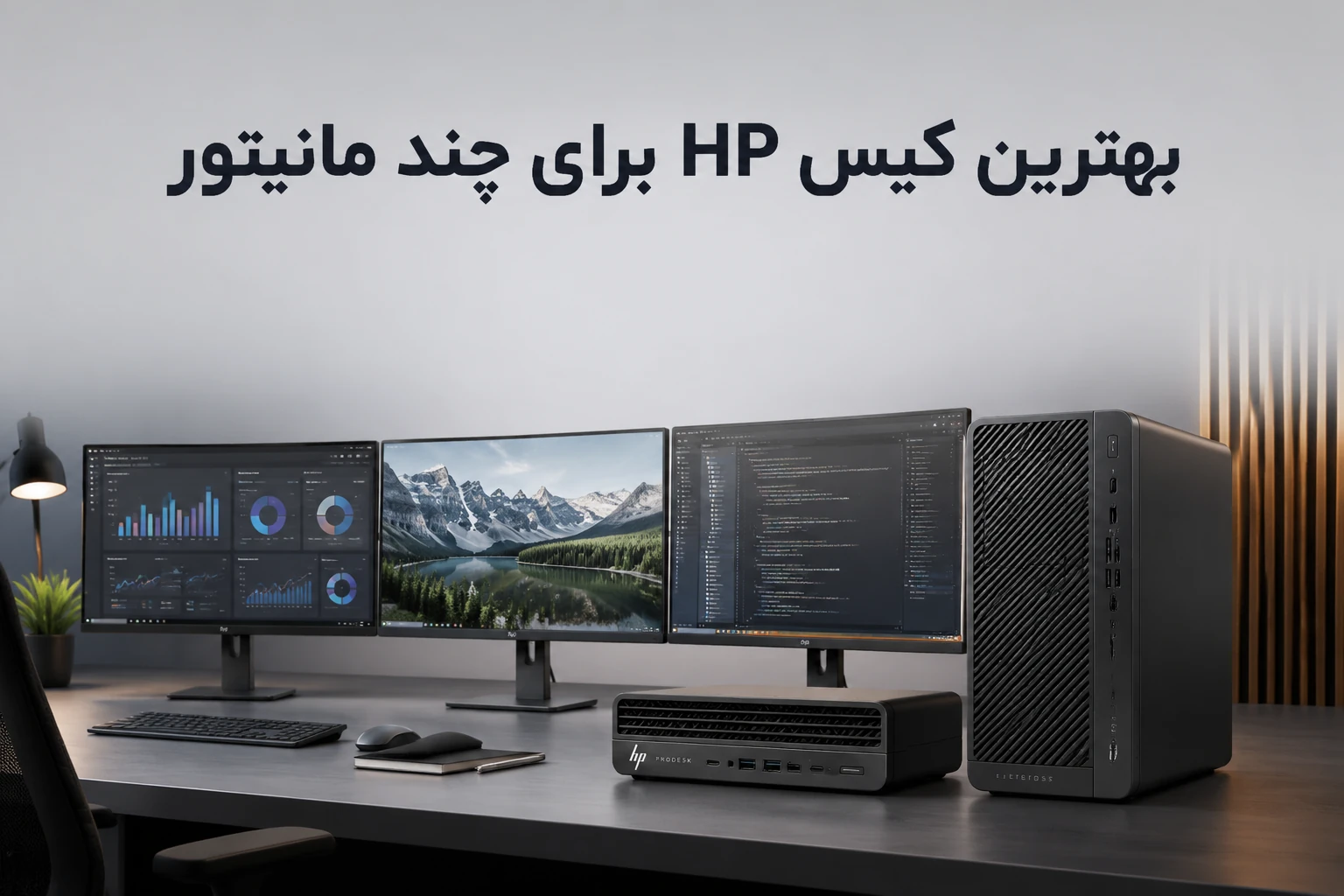
کدام مدلهای HP برای چند مانیتور مناسبتر هستند؟
بهطور کلی، برای راهاندازی چند مانیتور در بین کیسهای استوک HP، این مدلها انتخابهای مناسبتری هستند:
مدلهای پیشنهادی
- HP EliteDesk 800 G1 / G2 / G3 / G4 / G5
- HP ProDesk 600 G1 / G2 / G3 / G4 / G5
- برخی مدلهای ProDesk 400 نیز بسته به پورتها مناسباند، اما معمولاً محدودتر از سری 600 هستند.
جمعبندی سریع: اگر قصد دارید 2 یا 3 مانیتور را با دردسر کمتر راهاندازی کنید، معمولاً HP EliteDesk 800 و HP ProDesk 600 گزینههای مناسبتری نسبت به مدلهای اقتصادیتر هستند.
مراحل اتصال دو مانیتور به کیس HP
اتصال دو مانیتور به کامپیوتر HP در بسیاری از مدلهای EliteDesk و ProDesk کار پیچیدهای نیست؛ به شرطی که سیستم شما دو خروجی فعال داشته باشد.
-
پورتهای تصویر پشت کیس را بررسی کنید
- DisplayPort
- HDMI
- VGA
- در برخی مدلها DVI
-
نوع ورودی مانیتورها را بررسی کنید
-
کابل یا مبدل مناسب تهیه کنید
-
هر مانیتور را به یک خروجی مجزا وصل کنید
-
در ویندوز تنظیمات نمایشگر را روی Extend قرار دهید
مسیر تنظیم در ویندوز:
- روی دسکتاپ راستکلیک کنید
- وارد Display Settings شوید
- در بخش Multiple Displays گزینه Extend these displays را انتخاب کنید
نکته فنی درباره DisplayPort در کیسهای HP
بسیاری از کیسهای HP استوک، مخصوصاً سری EliteDesk و ProDesk، خروجی DisplayPort دارند. به همین دلیل خیلی از کاربران مجبور میشوند از تبدیل DP به HDMI استفاده کنند.
آیا مبدل DisplayPort به HDMI همیشه باید Active باشد؟
خیر، همیشه نه.
- در بسیاری از موارد، مبدل Passive هم جواب میدهد
- اما اگر:
- مانیتور سوم را راهاندازی میکنید
- رزولوشن بالاتر دارید
- با قطع و وصل تصویر مواجه میشوید
- خروجی کارت از DP++ پشتیبانی نمیکند
بهتر است از مبدل Active استفاده شود.
پیشنهاد کاربردی: برای کیسهای HP استوک که قرار است چند مانیتور را پایدار و طولانیمدت اجرا کنند، استفاده از مبدل و کابل باکیفیت بسیار مهم است.
آیا میتوان 3 مانیتور را به HP EliteDesk یا ProDesk وصل کرد؟
بله، اما نه در همه مدلها و نه با هر ترکیبی از پورتها.
راهاندازی سه مانیتور روی کیس HP به این بستگی دارد که سیستم شما از نظر سختافزاری و BIOS چه قابلیتی داشته باشد.

سه سناریوی اصلی برای اتصال 3 مانیتور:
سناریو 1: استفاده فقط از گرافیک داخلی
در بعضی مدلهای HP با پردازندههای Intel و خروجیهای کافی، ممکن است بتوان 3 نمایشگر را فقط با iGPU راهاندازی کرد؛ اما این موضوع کاملاً وابسته به مدل دقیق پردازنده، چیپست و طراحی مادربرد است.
اگرچه این مقاله روی چند مانیتور تمرکز دارد، اما بعضی کاربران از همین سیستمها برای کاربریهای شبکه هم استفاده میکنند؛ در این زمینه مقاله استفاده از مینی کیس استوک HP برای سرور هم مفید است.
سناریو 2: استفاده از گرافیک داخلی + کارت گرافیک مجزا
این روش در بسیاری از کیسهای HP استوک مخصوصاً سریهای حرفهای، عملیترین راهکار برای 3 مانیتور است.
در این حالت:
- بخشی از مانیتورها به خروجیهای onboard متصل میشوند
- مانیتور دیگر به کارت گرافیک PCIe وصل میشود
اما برای این کار، معمولاً باید در BIOS تنظیم مربوط به فعال ماندن iGPU را بررسی کنید.
نامهای رایج این گزینه در BIOS
- Multi-Display
- iGPU Multi-Monitor
- Integrated Graphics
- Keep IGD Enabled
- یا عناوین مشابه
نکته مهم: نام دقیق این گزینه در همه مدلهای HP یکسان نیست و در بعضی نسلها ممکن است وجود نداشته باشد.
سناریو 3: استفاده از کارت گرافیک با 3 یا 4 خروجی فعال
اگر مادربرد شما اجازه استفاده همزمان از iGPU و کارت مجزا را ندهد، بهترین راهکار نصب کارت گرافیکی است که بهطور رسمی از 3 نمایشگر همزمان یا بیشتر پشتیبانی کند.
این روش برای کسانی که پایداری بالاتر میخواهند، معمولاً بهترین انتخاب است.
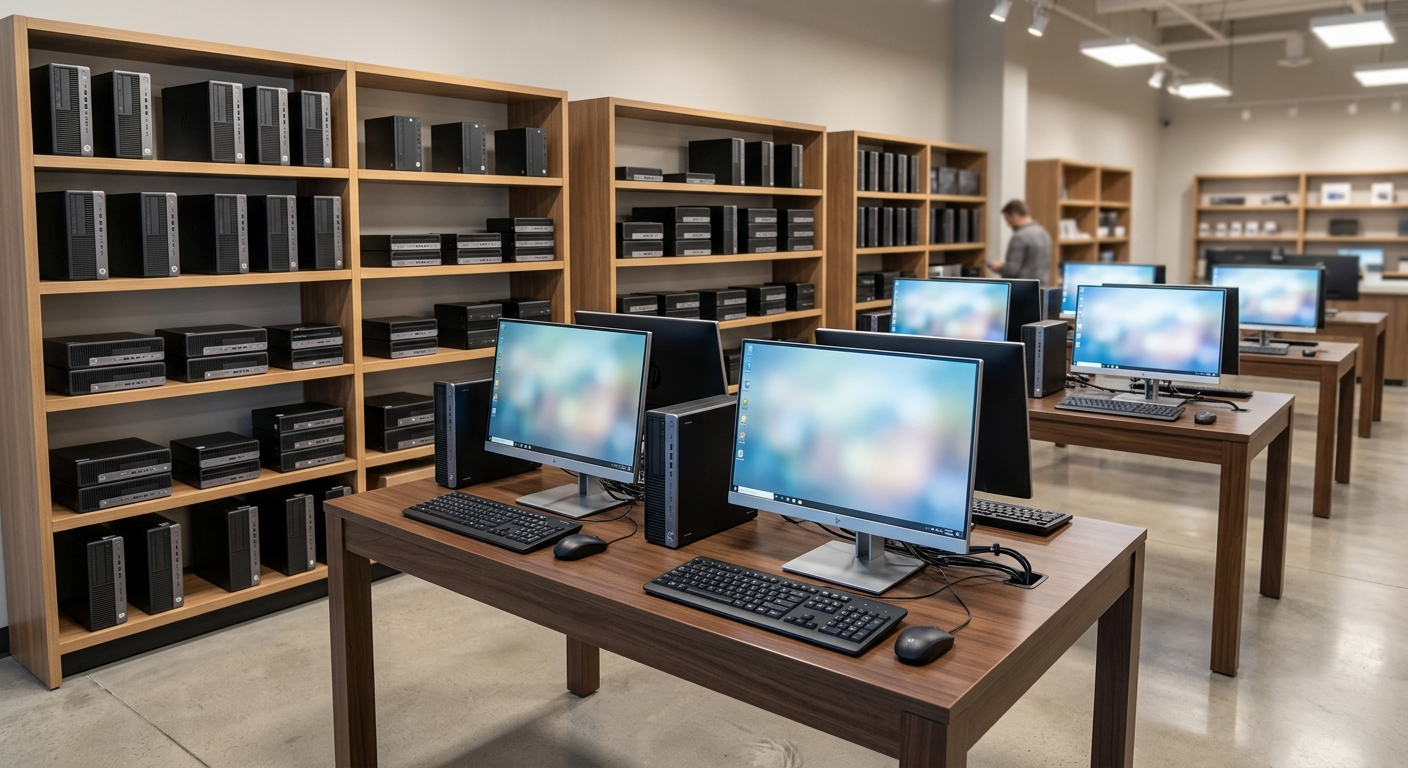
تفاوت Mini، SFF و Tower در راهاندازی چند مانیتور
1) Mini
- فضای داخلی محدود
- امکان نصب کارت گرافیک معمولی وجود ندارد
- بیشتر به خروجیهای onboard یا ماژولهای اختصاصی وابسته است
- مناسب برای 2 مانیتور و در برخی مدلها بیشتر، بسته به طراحی دستگاه
2) SFF
- بسیار رایج در بازار استوک ایران
- امکان نصب بعضی کارتهای Low Profile وجود دارد
- برای 2 یا 3 مانیتور گزینه بسیار خوب است
3) Tower / MT
- بهترین گزینه برای ارتقا
- فضای بیشتر برای نصب کارت گرافیک
- مناسبتر برای 3 یا 4 مانیتور
نتیجه کاربردی: اگر قصد ارتقا برای 3 مانیتور یا بیشتر دارید، نسخههای SFF و مخصوصاً Tower معمولاً انتخاب بهتری نسبت به Mini هستند.
چون امکان نصب کارت گرافیک در هر سری متفاوت است، پیشنهاد میکنیم راهنمای سایزبندی کیسهای HP را هم مطالعه کنید.
چگونه در BIOS کیس HP تنظیمات چند مانیتور را بررسی کنیم؟
اگر قصد دارید از گرافیک داخلی و کارت گرافیک مجزا بهصورت همزمان استفاده کنید، BIOS اهمیت زیادی دارد.
مواردی که باید در BIOS بررسی شوند:
- فعال بودن Integrated Graphics
- وجود گزینهای برای Multi-Display
- اولویت بوت گرافیکی
- عدم غیرفعال شدن iGPU پس از نصب کارت PCIe
نکته مهم:
در همه مدلهای HP، نام گزینهها یکسان نیست. همچنین در بعضی دستگاهها، این تنظیمات محدودتر از مادربردهای دسکتاپ معمولی هستند.
اگر بعد از نصب کارت گرافیک، خروجیهای مادربرد از کار افتادند، احتمالاً باید BIOS بررسی شود یا از کارت گرافیکی با تعداد خروجی کافی استفاده کنید.
رفع مشکل شناسایی نشدن مانیتور سوم در HP EliteDesk و ProDesk
اگر مانیتور سوم در ویندوز شناسایی نمیشود، این موارد را بررسی کنید:
چکلیست عیبیابی
- درایور گرافیک را بهروز کنید
- نوع کابل و مبدل را بررسی کنید
- از سالم بودن پورتها مطمئن شوید
- در BIOS گزینه مربوط به iGPU Multi-Display را بررسی کنید
- رزولوشن و نرخ نوسازی را کاهش دهید
- در Display Settings ویندوز گزینه Detect را بزنید
- بررسی کنید GPU شما واقعاً از 3 نمایشگر همزمان پشتیبانی میکند
- اگر از DP به HDMI تبدیل گرفتهاید، در صورت ناپایداری از مدل Active استفاده کنید
باکس اطلاعاتی: دلایل رایج کار نکردن مانیتور سوم
- کارت گرافیک فقط 2 نمایشگر همزمان را پشتیبانی میکند
- کارت گرافیک داخلی بعد از نصب کارت گرافیک غیرفعال شده است
- یکی از پورتها همزمان فعال نیست
- مبدل DisplayPort به HDMI ناسازگار یا ضعیف است
- محدودیت رزولوشن/رفرش باعث عدم شناسایی شده است
- BIOS یا درایور بهدرستی تنظیم نشدهاند
آیا برای ترید و کار اداری، نصب کارت گرافیک قوی لازم است؟
خیر.
برای کارهایی مانند:
- ترید
- آفیس
- حسابداری
- وبگردی حرفهای
- برنامهنویسی
- مانیتورینگ
در مجموعههای اداری، معمولاً ترکیب یک سیستم پایدار و چند مانیتور بهترین نتیجه را میدهد؛ برای همین مطالعه کامپیوتر استوک مناسب حسابداری هم پیشنهاد میشود.
معمولاً قدرت پردازش سهبعدی بالا لازم نیست. آنچه مهم است:
- پایداری
- تعداد خروجی فعال
- سازگاری با کیس
- مصرف برق پایین
🧾 قبل از خرید سیستم برای چند مانیتور چه چیزهایی را بررسی کنیم؟
اگر قصد خرید کیس برای اتصال چند مانیتور دارید، فقط به ظاهر پورتها اکتفا نکنید.
چکلیست خرید:
✅ تعداد خروجی تصویر واقعی
✅ پشتیبانی GPU از چند نمایشگر
✅ نوع پورتها: HDMI، DP، VGA
✅ امکان نصب کارت گرافیک
✅ توان پاور
✅ اندازه کیس
✅ نیاز به کارت Low Profile
✅ نوع مانیتورها و ورودیهای آنها
✅ نیاز احتمالی به تبدیل DisplayPort به HDMI
✅ جمعبندی نهایی
اتصال چند مانیتور به کامپیوتر یکی از بهترین روشها برای افزایش بهرهوری و مدیریت بهتر کارهای روزانه است. برای اتصال دو مانیتور، بسیاری از سیستمها با گرافیک داخلی یا کارت گرافیک ساده کافی هستند؛ اما برای اتصال سه یا چهار مانیتور باید کارت گرافیک، تعداد خروجیها، پشتیبانی GPU، نوع کابل و تنظیمات BIOS با دقت بررسی شود.
خلاصه فنی مقاله
- برای 2 مانیتور، بسیاری از مدلهای EliteDesk و ProDesk مناسب هستند
- برای 3 مانیتور، بهتر است از کارت گرافیکی مانند Quadro P400 یا T400 استفاده شود
- استفاده همزمان از iGPU و کارت گرافیک مجزا در برخی مدلها ممکن است، اما نیاز به بررسی BIOS دارد
- وجود چند پورت بهتنهایی کافی نیست؛ باید پشتیبانی همزمان GPU نیز بررسی شود
- در کیسهای HP استوک، کیفیت کابل و مبدل مخصوصاً برای DisplayPort بسیار مهم است
اگر قصد استفاده از سیستم برای ترید، برنامهنویسی، حسابداری، کار اداری یا مانیتورینگ دارید، کارتهایی مثل Quadro P400، Nvidia T400، Quadro P600، P620 و T600 گزینههای منطقیتر و پایدارتر از کارتهای گیمینگ ارزان یا مدلهایی مثل GT 1030 برای چند مانیتور هستند.
❓ سوالات متداول
آیا میتوان دو مانیتور را بدون کارت گرافیک وصل کرد؟
✅ بله، اگر مادربرد یا گرافیک داخلی سیستم دو خروجی تصویر فعال داشته باشد، معمولاً اتصال دو مانیتور بدون کارت گرافیک مجزا امکانپذیر است.
آیا هر سیستمی از سه مانیتور پشتیبانی میکند؟
❌ خیر. برای سه مانیتور باید گرافیک سیستم از سه نمایشگر همزمان پشتیبانی کند یا از کارت گرافیک مناسب استفاده شود.
بهترین کارت گرافیک برای سه مانیتور چیست؟
✅ برای کارهای اداری، ترید و برنامهنویسی، کارتهایی مثل Quadro P400 و Nvidia T400 گزینههای بسیار مناسبی هستند.
آیا GT 1030 برای سه مانیتور مناسب است؟
❌ در بیشتر مدلها خیر. GT 1030 معمولاً برای دو مانیتور مناسب است و برای سه مانیتور انتخاب مطمئنی نیست.
آیا برای تبدیل DisplayPort به HDMI حتماً مبدل Active لازم است؟
❌ نه همیشه. در بسیاری از حالتها تبدیل معمولی هم کار میکند؛ اما اگر مانیتور شناسایی نشود یا چند نمایشگر همزمان استفاده شود، ممکن است مبدل Active لازم باشد.
برای چند مانیتور، HDMI بهتر است یا DisplayPort؟
✅ معمولاً DisplayPort برای چند مانیتور گزینه حرفهایتر و پایدارتر است، اما HDMI هم برای بسیاری از کاربران کاملاً کافی است.
آیا کیسهای اداری استوک برای چند مانیتور مناسباند؟
✅ بله، بسیاری از کیسهای اداری استوک قابلیت اتصال دو مانیتور را دارند و با نصب کارت گرافیک مناسب میتوانند از سه یا چهار مانیتور هم پشتیبانی کنند. البته باید مشخصات سختافزاری هر سیستم جداگانه بررسی شود.
آیا میتوان دو مانیتور را بدون کارت گرافیک به کیس HP وصل کرد؟
✅ بله، اگر سیستم شما دو خروجی تصویر فعال داشته باشد و گرافیک داخلی پردازنده از آن پشتیبانی کند، معمولاً این کار ممکن است.
آیا در کیسهای HP میتوان همزمان از گرافیک داخلی و کارت گرافیک استفاده کرد؟
✅ در بعضی مدلها بله، اما این موضوع به BIOS و مدل دقیق سیستم بستگی دارد.
برای تبدیل DisplayPort به HDMI چه مبدلی بخریم؟
✅ در بسیاری از موارد مبدل Passive کافی است، اما اگر برای مانیتور سوم یا رزولوشن بالاتر مشکل دارید، بهتر است از مبدل Active استفاده کنید.



2 دیدگاه در “چگونه چند مانیتور را به یک کیس وصل کنیم؟”
کیس من فقط یک خروجی DisplayPort و یک VGA داره. میتونم سه تا مانیتور بهش وصل کنم؟
سلام، با خروجیهای فعلی حداکثر دو مانیتور میتونید وصل کنید. برای اتصال سه مانیتور یا باید کارت گرافیک مجزا با خروجی بیشتر نصب کنید یا از تبدیلهای خاص (مثل USB به HDMI) استفاده کنید که البته محدودیتهایی دارن.